
Hướng dẫn sử dụng website Meza Station
Bắt đầu nhanh
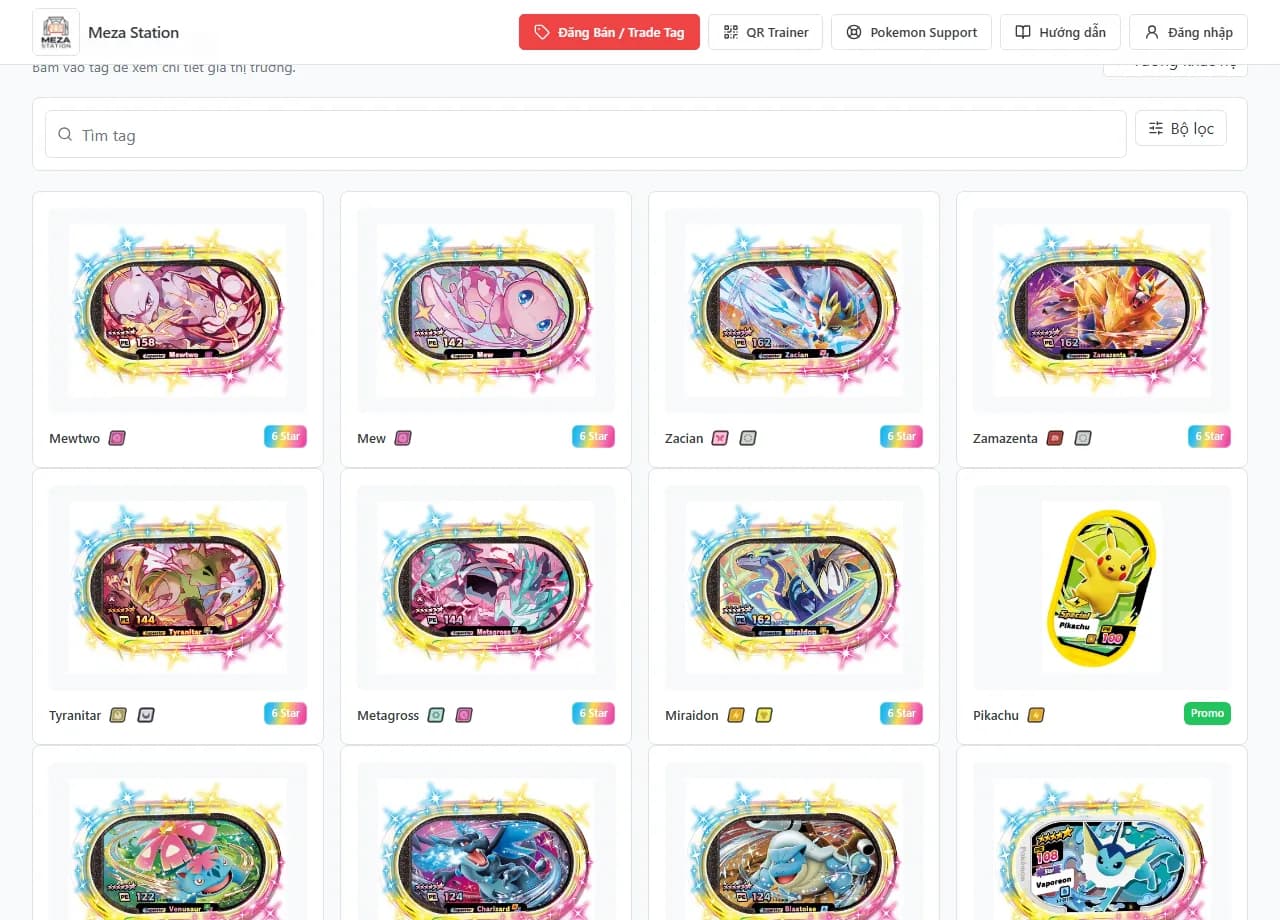
Meza Station là catalog và marketplace cho Pokemon Mezastar tag. Người dùng có thể tìm tag, xem board bán/trade, quản lý bộ sưu tập và liên hệ trực tiếp người bán.
- 1Mở trang chủ hoặc /tags để xem toàn bộ tag.
- 2Dùng tìm kiếm, bộ lọc độ hiếm, version và hệ Pokemon để thu hẹp danh sách.
- 3Bấm vào một tag để xem chi tiết, khoảng giá đề xuất và Bán / Trade Board.
- 4Đăng nhập bằng Google nếu muốn quản lý bộ sưu tập, QR Trainer hoặc đăng bán/trade.
Website chỉ giúp hiển thị catalog, collection và listing. Người mua và người bán tự thỏa thuận qua Facebook/Zalo.
Đăng nhập và profile
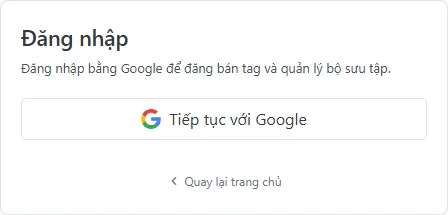
Đăng nhập bằng Google để mở các tính năng cá nhân như collection, listing, QR Trainer và Battle Assist theo bộ sưu tập.
- 1Bấm Đăng nhập ở header.
- 2Chọn Tiếp tục với Google và hoàn tất xác thực.
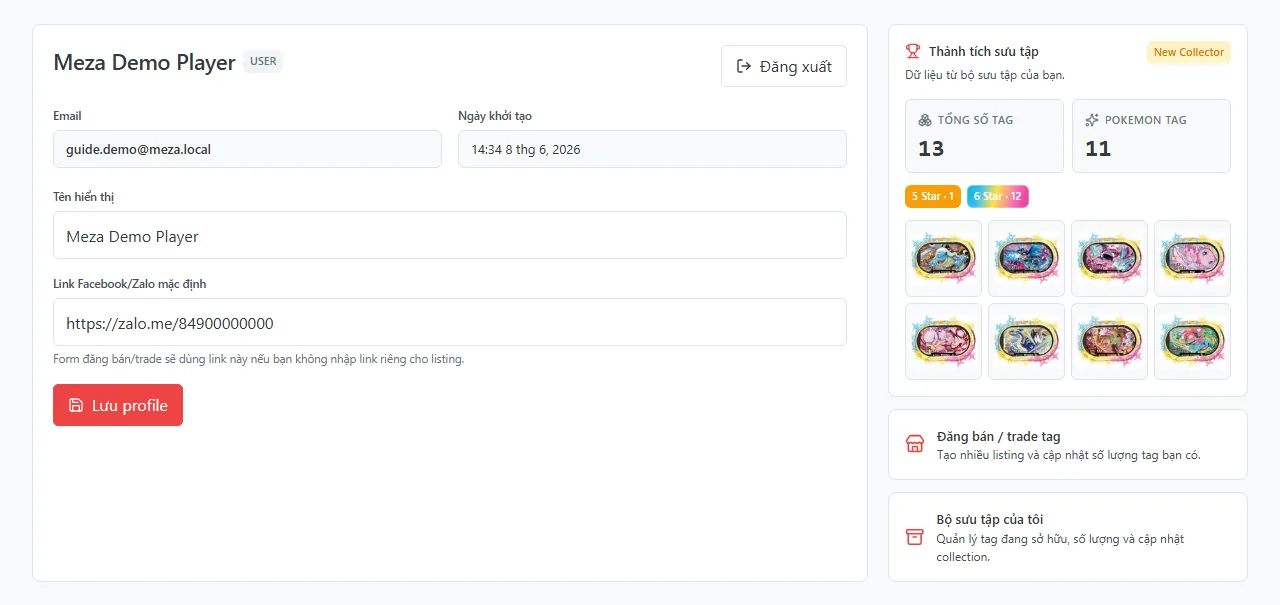
- 3Mở avatar menu rồi chọn Profile.
- 4Cập nhật tên hiển thị và link Facebook/Zalo mặc định nếu thường xuyên đăng bán/trade.
Link trong profile sẽ được tự động dùng khi tạo listing nếu người dùng không nhập link riêng cho lần đăng đó.
Tìm tag trong catalog
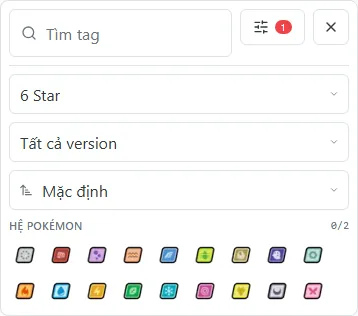
Catalog tại /tags cho phép tìm theo tên, mã tag, độ hiếm, version, hệ Pokemon và sắp xếp theo tên hoặc số Star.
- 1Nhập tên Pokemon hoặc mã tag vào ô tìm kiếm.
- 2Bấm Bộ lọc để lọc theo độ hiếm, version và tối đa 2 hệ Pokemon.
- 3Dùng Xóa bộ lọc để quay về danh sách mặc định.
Xem chi tiết tag và liên hệ người bán
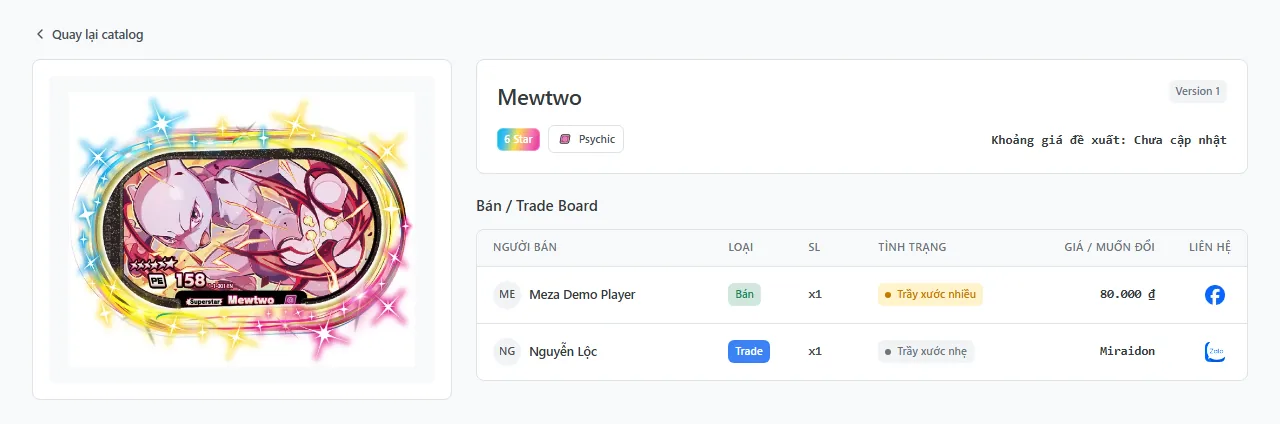
Trang /tags/[code] hiển thị ảnh tag, metadata, khoảng giá đề xuất và Bán / Trade Board của tag đó.
- 1Bấm vào một tag trong catalog để mở trang chi tiết.
- 2Đọc độ hiếm, version, hệ Pokemon và khoảng giá đề xuất.
- 3Xem Bán / Trade Board để biết người bán, loại listing, số lượng, tình trạng và giá hoặc tag muốn đổi.
- 4Bấm icon Facebook hoặc Zalo ở cột Liên hệ để mở kênh liên hệ của người bán.
Meza Station không giữ tiền hoặc bảo lãnh giao dịch. Hãy kiểm tra tình trạng tag, số lượng, giá và uy tín người bán trước khi chuyển khoản/gặp mặt.
Quản lý bộ sưu tập
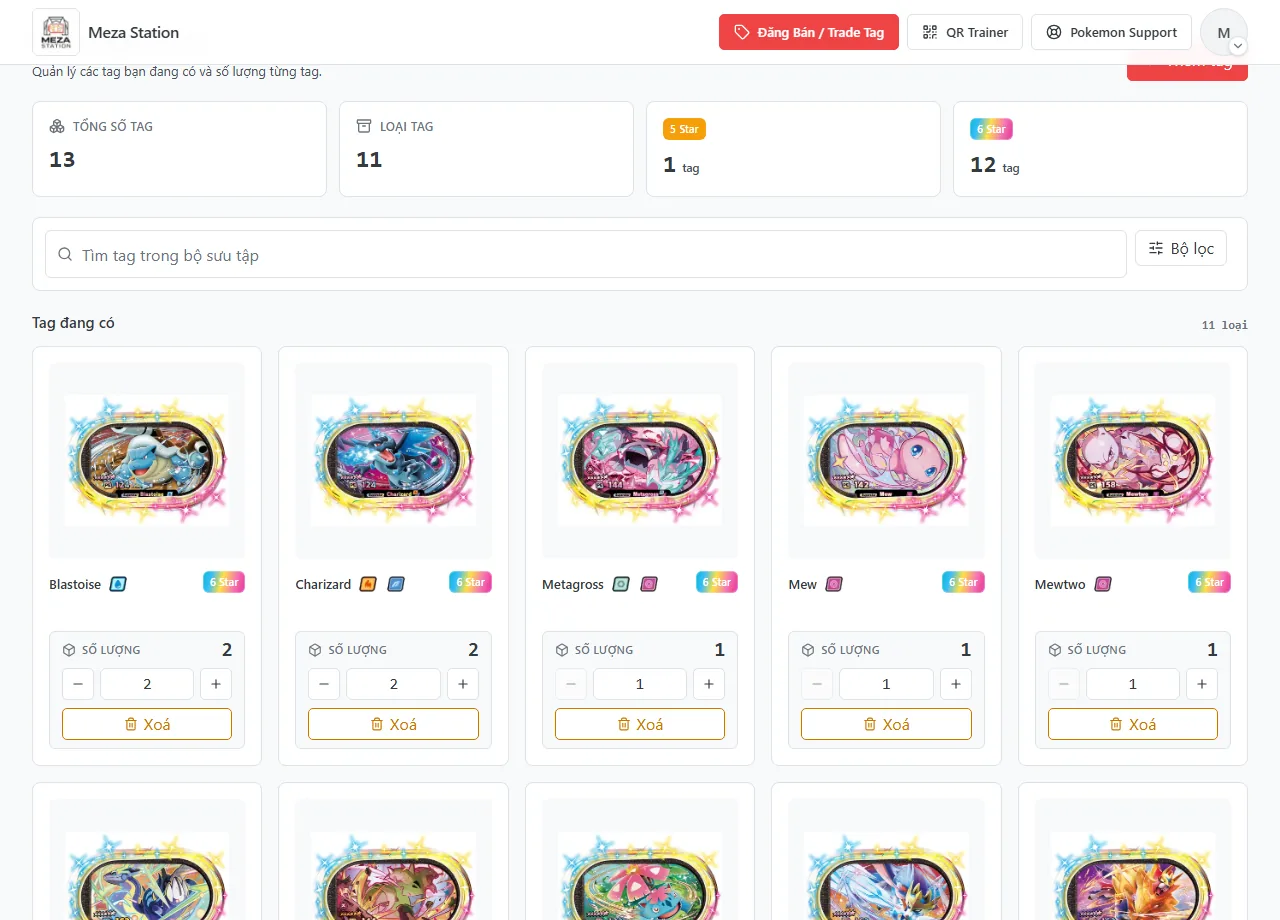
Collection tại /collection lưu số lượng tag mà user đang sở hữu và là nguồn dữ liệu để tạo listing bán/trade.
- 1Đăng nhập rồi mở Bộ sưu tập từ avatar menu.
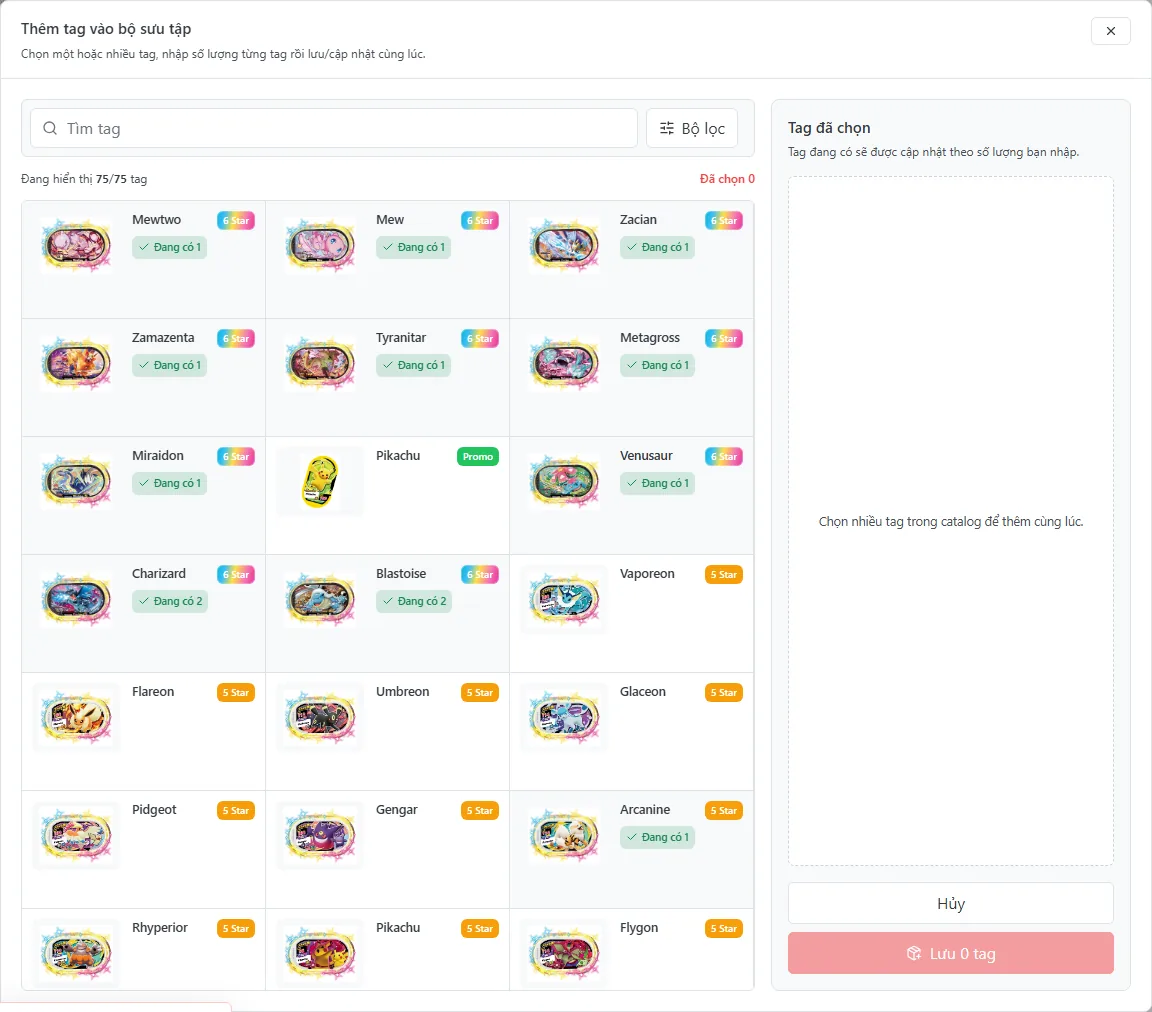
- 2Bấm Thêm tag để mở modal chọn tag từ catalog.
- 3Chọn một hoặc nhiều tag, nhập số lượng rồi bấm Lưu.
- 4Bấm bubble Tag chưa có ở góc phải dưới để chuyển nhanh sang danh sách các tag còn thiếu trong bộ sưu tập.
- 5Trong grid collection, tăng/giảm, nhập số lượng cụ thể hoặc xóa tag khi cần.
Người dùng chỉ có thể đăng bán/trade tối đa số lượng tag đang có trong collection.
Đăng bán hoặc trade tag
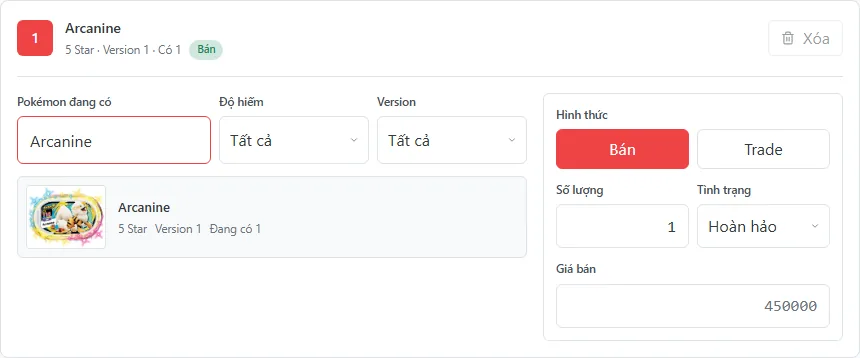
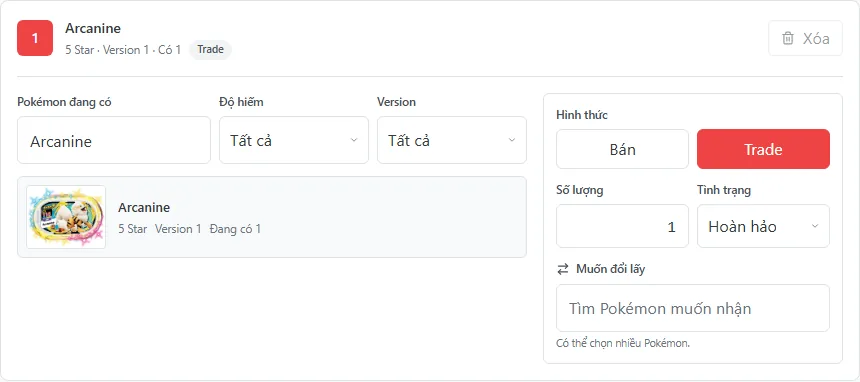
Trang /seller/listings cho phép tạo listing bán hoặc trade từ chính collection của người dùng.
- 1Đảm bảo collection đã có tag và profile có link Facebook/Zalo hợp lệ hoặc nhập link riêng trong form.
- 2Chọn tag đang có trong collection.
- 3Chọn Bán để nhập giá VND hoặc Trade để chọn tag muốn đổi lấy.
- 4Nhập số lượng, tình trạng tag và link liên hệ nếu cần.
- 5Bấm Đăng bán/trade để tạo listing.
Khi tạo listing thành công, số lượng tag đã đăng sẽ bị trừ khỏi collection để tránh đăng vượt số lượng đang có.
Quản lý listing
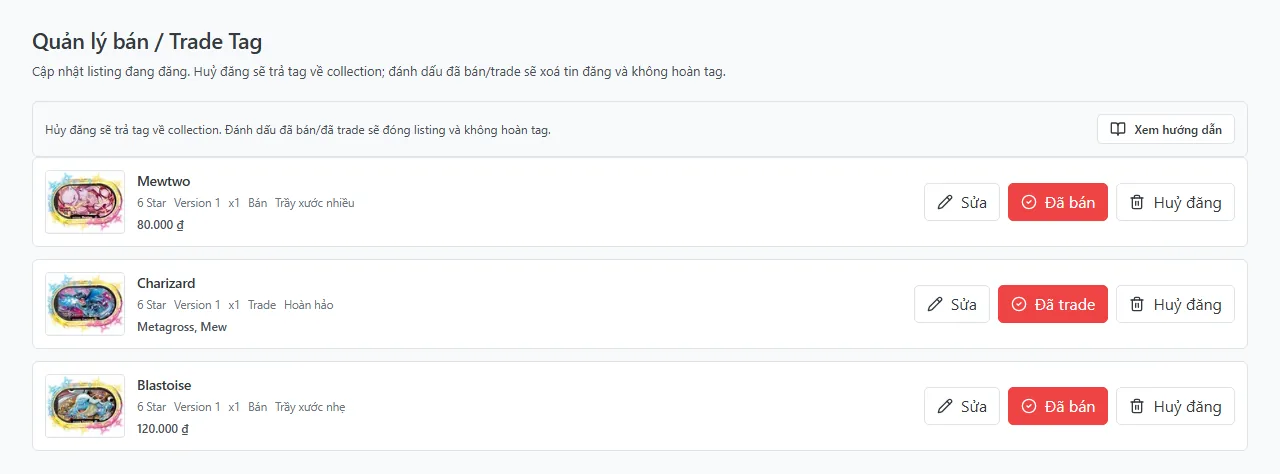
Trang /seller/listings/manage dùng để sửa listing đang hoạt động, hủy đăng hoặc đánh dấu đã bán/trade.
- 1Mở avatar menu rồi chọn Quản lý đăng bán / trade.
- 2Sửa tag, số lượng, loại listing, tình trạng, giá/tag muốn đổi hoặc link liên hệ nếu cần.
- 3Bấm Hủy đăng nếu muốn đóng listing và trả tag về collection.
- 4Bấm Đã bán hoặc Đã trade khi giao dịch đã xong và không cần hoàn tag về collection.
Hủy đăng sẽ trả tag về collection. Đã bán hoặc Đã trade sẽ đóng listing và không hoàn tag.
QR Trainer
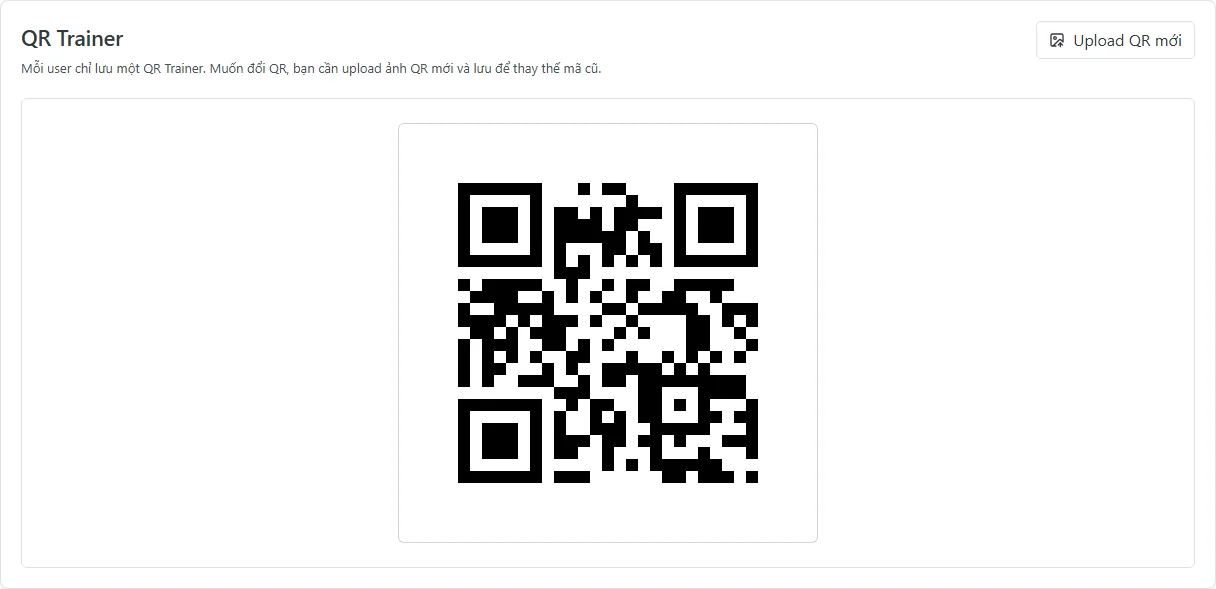
Trang /qr-trainer cho phép user lưu một QR Trainer cá nhân bằng cách upload ảnh QR Trainer Card.
- 1Đăng nhập rồi mở QR Trainer.
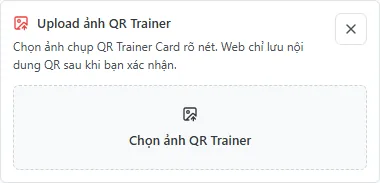
- 2Upload ảnh QR Trainer Card rõ nét, không bị cắt góc.
- 3Kiểm tra payload vừa đọc từ ảnh.
- 4Bấm Lưu QR Trainer hoặc Lưu và thay thế QR cũ.
- 5Bấm vào QR đã lưu để mở toàn màn hình khi cần quét.
Upload QR mới sẽ thay thế QR Trainer đang lưu của tài khoản hiện tại.
Battle Assist
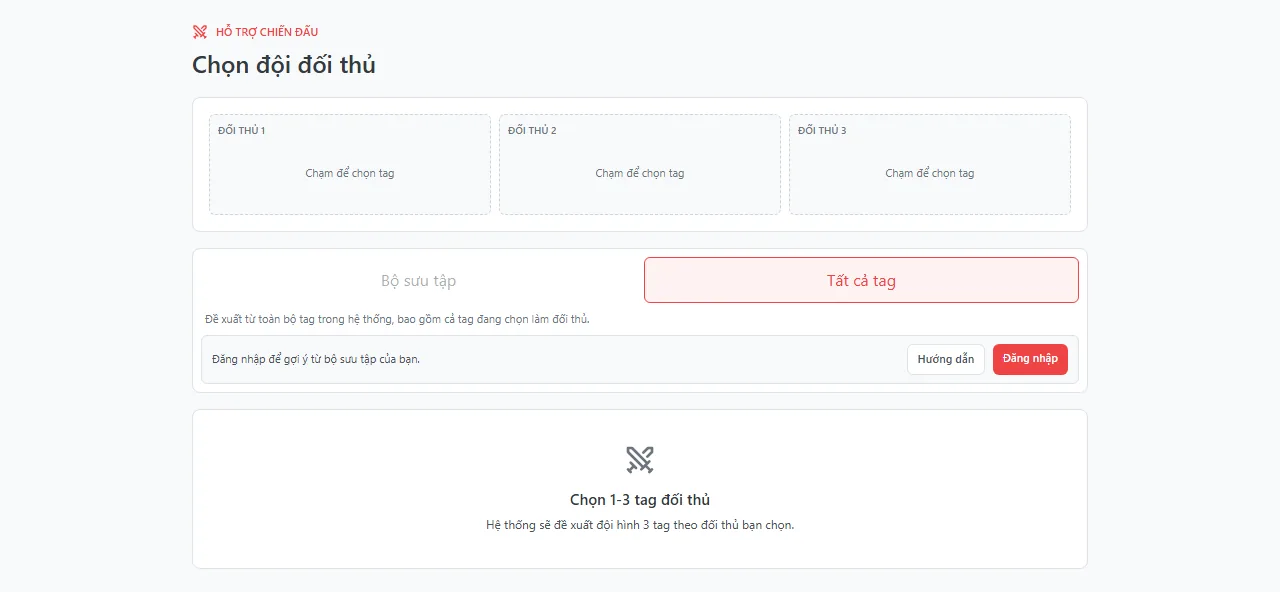
Battle Assist tại /fighting đề xuất đội hình 3 tag để khắc chế 1-3 tag đối thủ, từ toàn bộ catalog hoặc từ collection của user.
- 1Chọn 1-3 tag đối thủ bằng ô Đối thủ.
- 2Chọn nguồn gợi ý: Tất cả tag hoặc Bộ sưu tập.
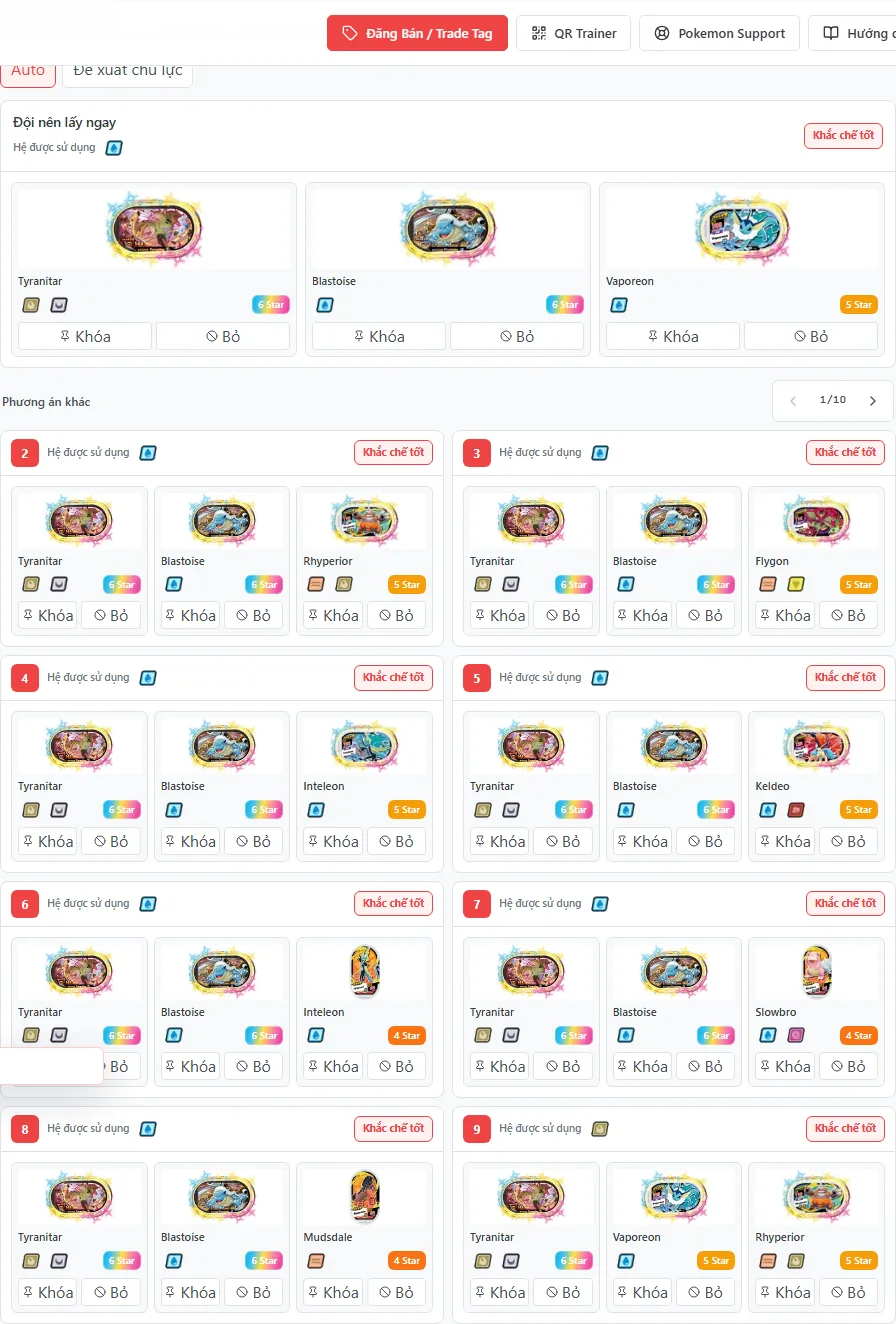
- 3Xem Đội nên lấy ngay và các Phương án khác.
- 4Dùng Khóa để giữ tag chủ lực hoặc Bỏ để loại tag khỏi gợi ý.
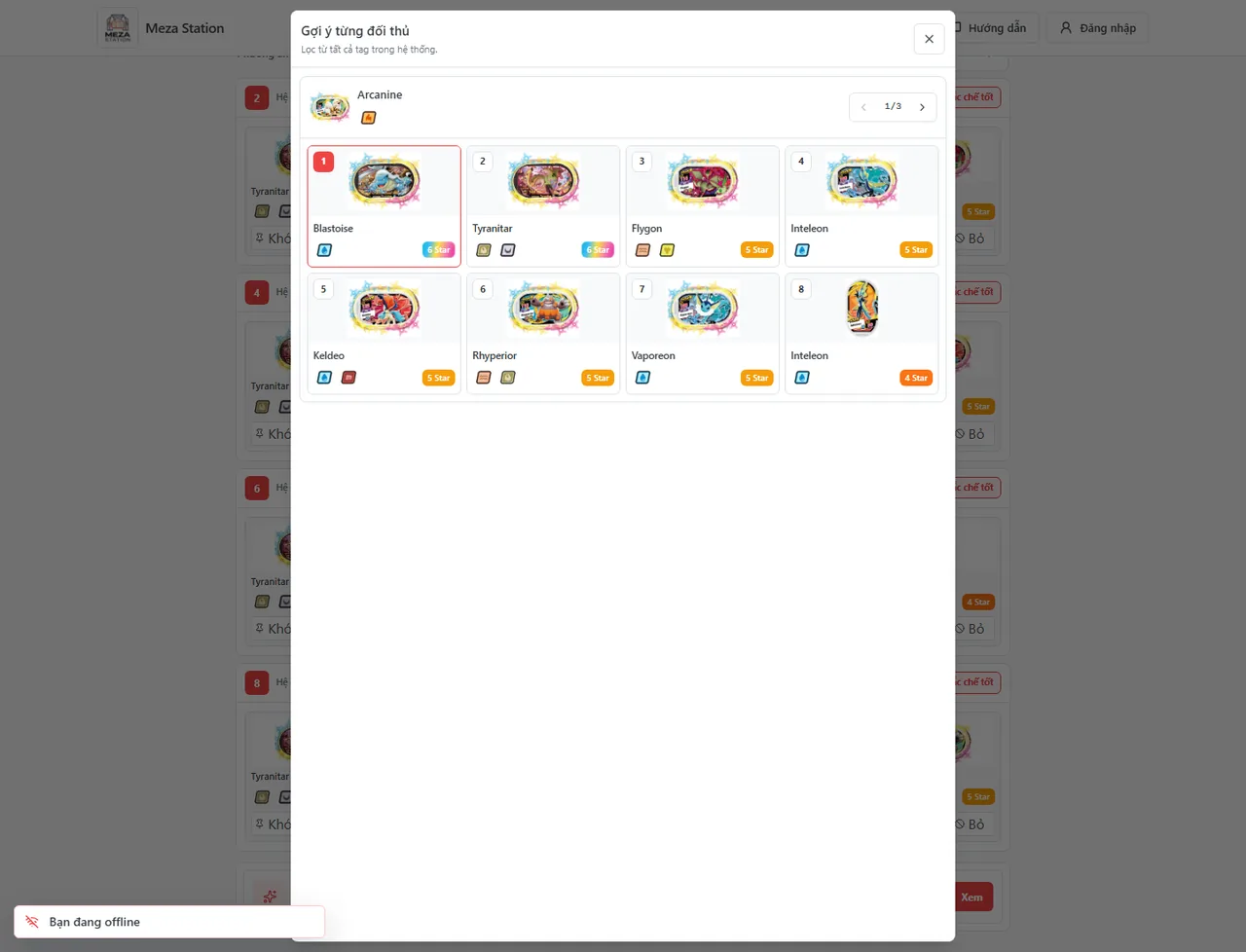
- 5Mở Gợi ý từng đối thủ để xem danh sách tag phù hợp cho từng đối thủ.
Nếu chọn nguồn Bộ sưu tập, app chỉ đề xuất tag user đang có trong collection.
Pokemon Support, Z-Moves và tương khắc hệ
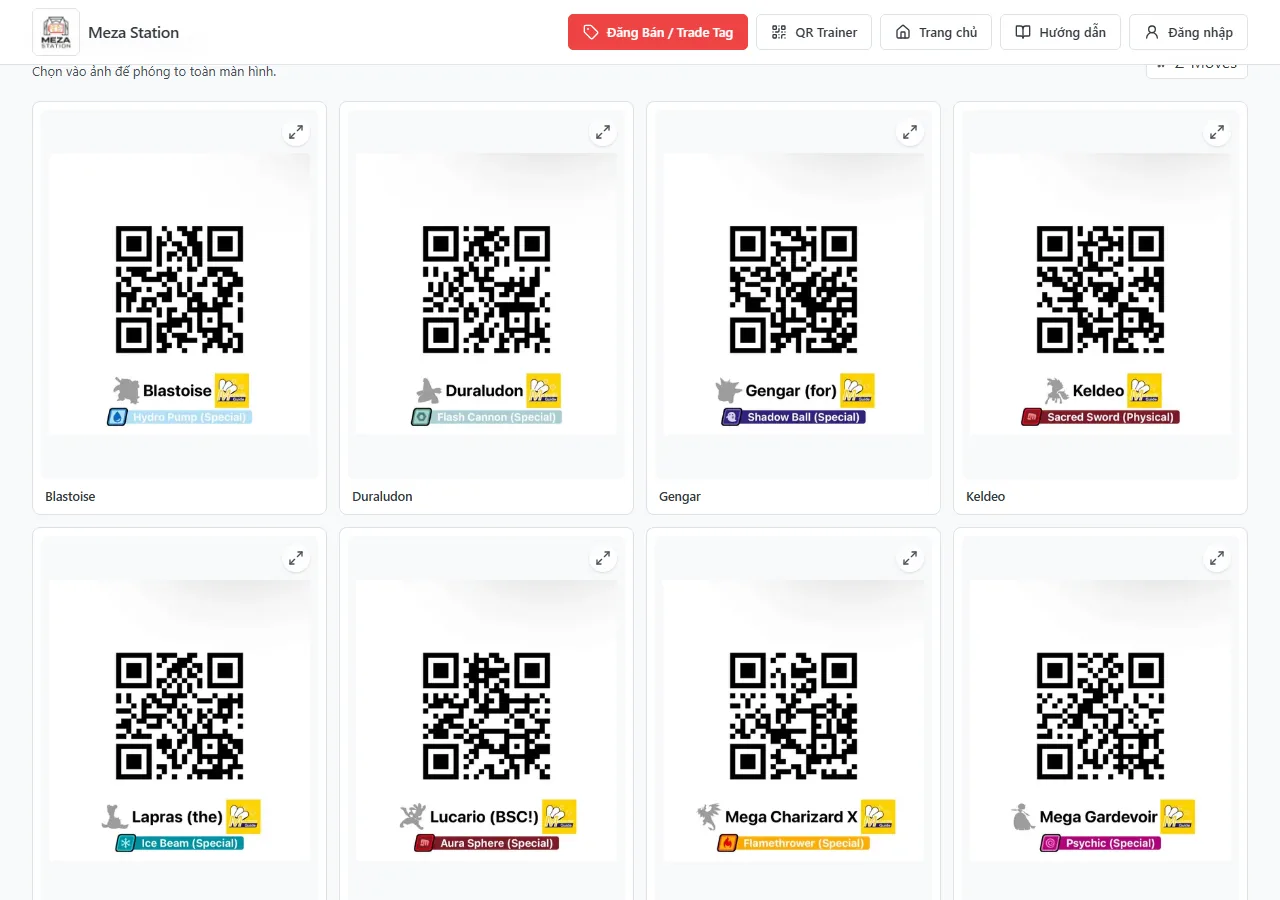
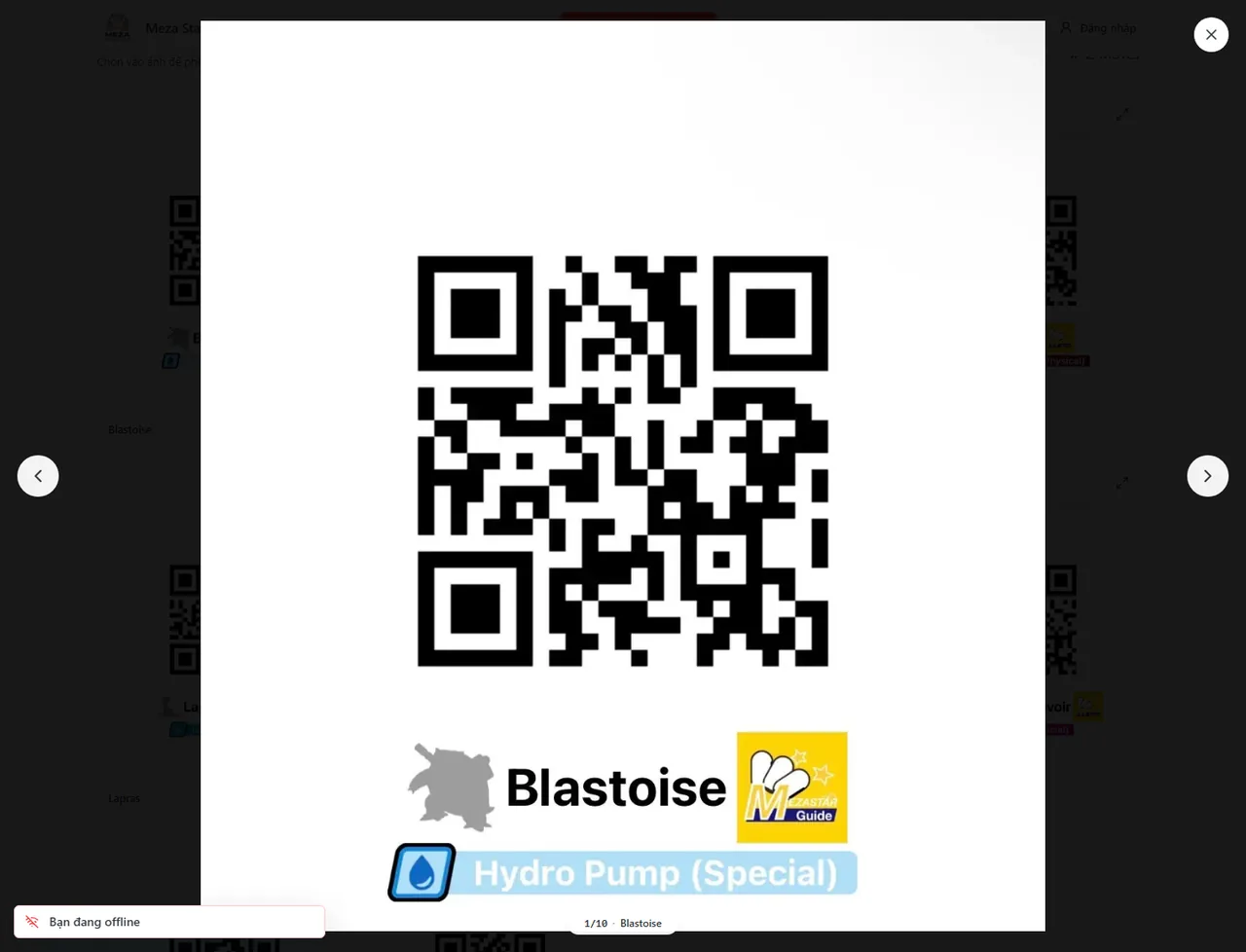
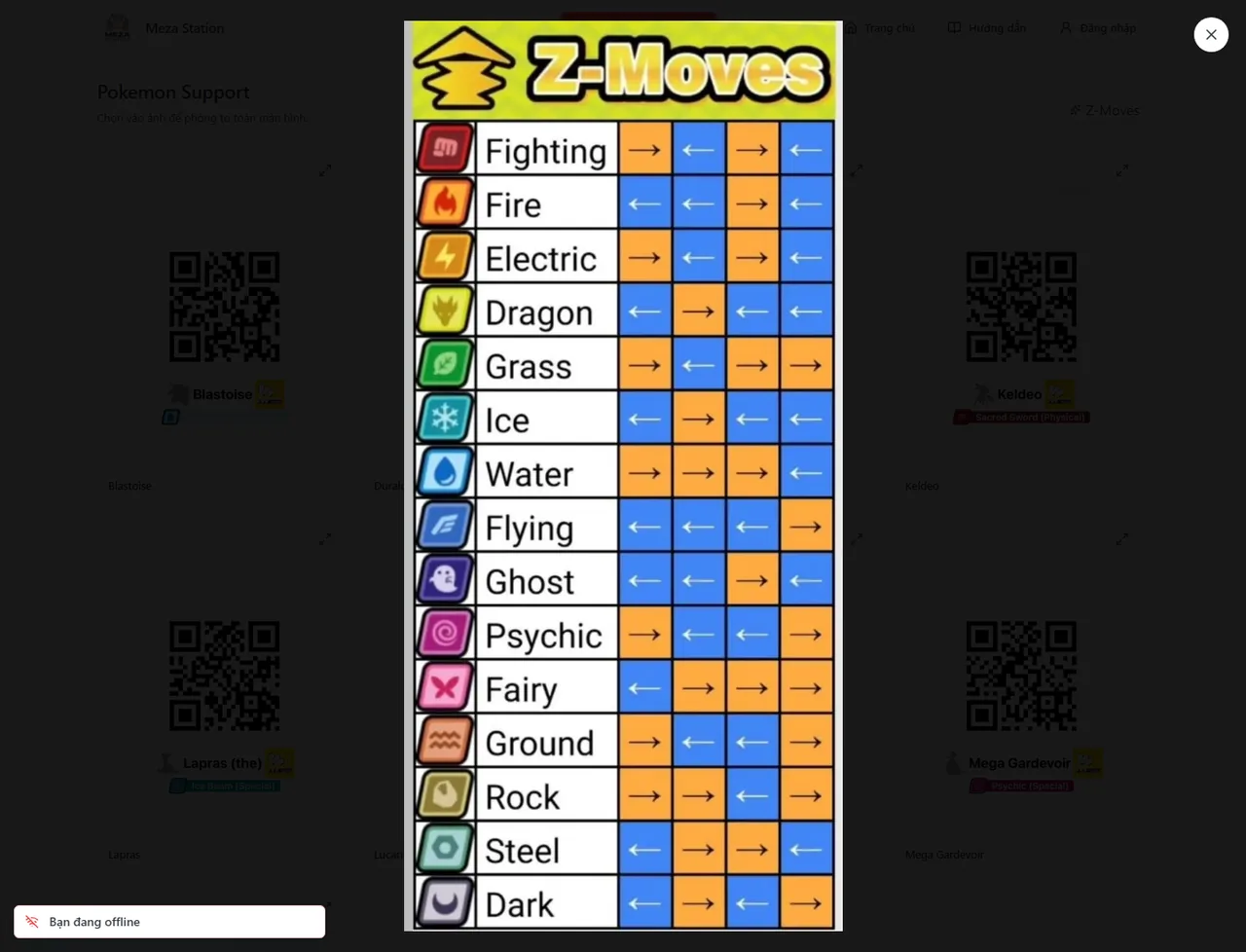
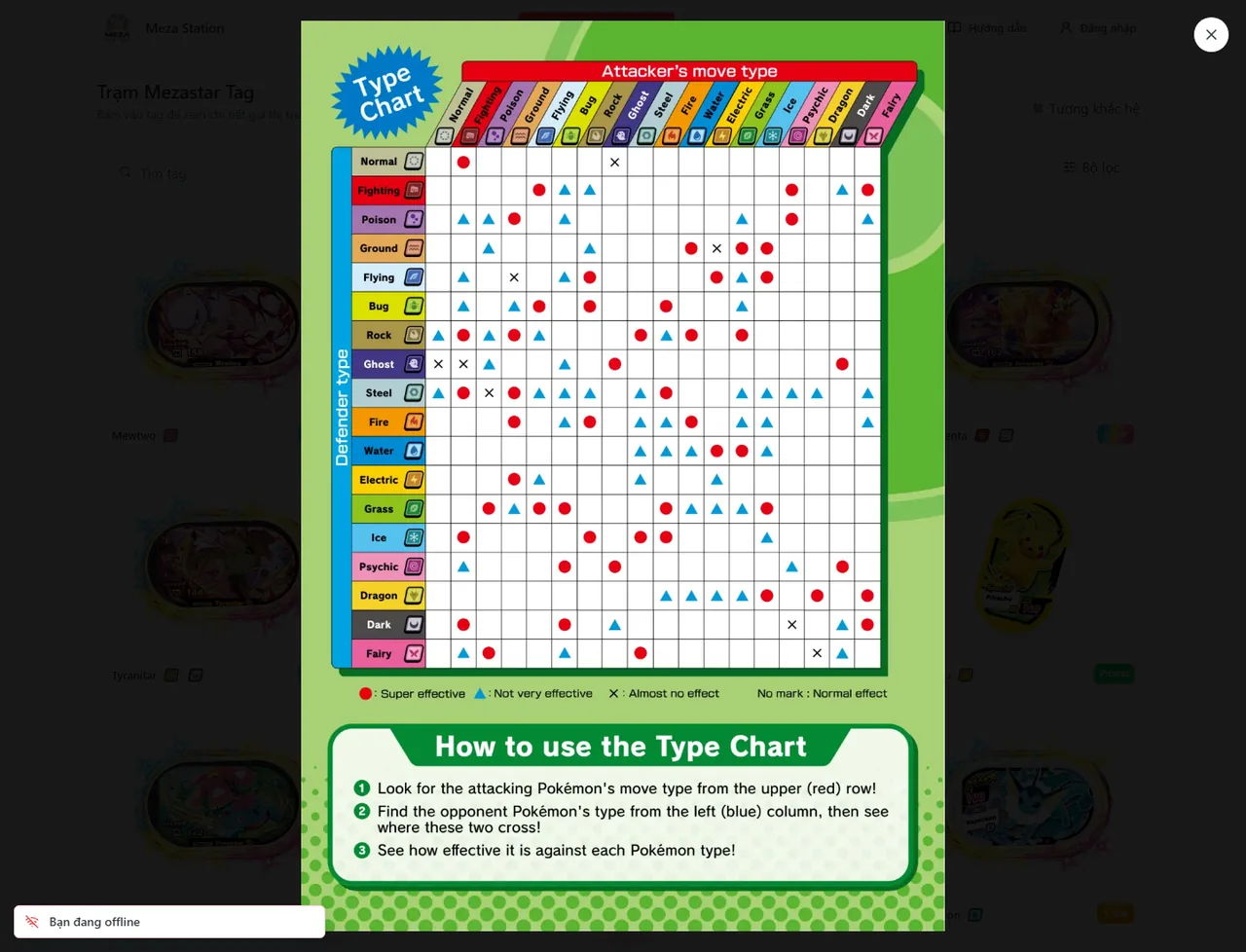
Trang /pokemon-support hiển thị thư viện ảnh Pokemon Support QR, modal Z-Moves và bảng tương khắc hệ.
- 1Mở Pokemon Support từ header.
- 2Bấm một ảnh để phóng to toàn màn hình.
- 3Dùng nút trước/sau, phím mũi tên hoặc vuốt trên mobile để chuyển ảnh.
- 4Bấm Z-Moves để xem bảng Z-Moves.
- 5Bấm Tương khắc hệ để mở bảng tương khắc Pokemon khi cần chọn đội hình.
Câu hỏi thường gặp
FAQ trả lời các câu hỏi người dùng dễ gặp khi dùng marketplace, collection, listing, QR Trainer và Battle Assist.
- 1Đọc FAQ trước khi tạo listing hoặc liên hệ người bán nếu chưa rõ quy tắc vận hành.
Meza Station có thanh toán trong website không?
Không. Meza Station chỉ hiển thị catalog, collection và listing. Người mua và người bán tự liên hệ, thỏa thuận và thanh toán qua Facebook/Zalo hoặc kênh ngoài hệ thống.
Vì sao phải thêm tag vào collection trước khi đăng bán/trade?
Collection là cơ sở xác định user đang có tag nào và số lượng bao nhiêu. Khi tạo listing, hệ thống trừ số lượng đã đăng khỏi collection để tránh đăng vượt số lượng đang có.
Hủy đăng khác gì Đã bán hoặc Đã trade?
Hủy đăng đóng listing và trả tag về collection. Đã bán hoặc Đã trade đóng listing nhưng không hoàn tag về collection vì giao dịch được xem là đã hoàn tất.
Tôi có thể đăng nhiều tag cùng lúc không?
Có. Form đăng bán/trade hỗ trợ thêm nhiều dòng listing. Mỗi tag nên xuất hiện một dòng; nếu có nhiều tag giống nhau thì tăng số lượng trong dòng đó.
Link liên hệ hợp lệ là gì?
Link hợp lệ bắt đầu bằng https://facebook.com/, https://www.facebook.com/ hoặc https://zalo.me/.
QR Trainer lưu thông tin gì?
QR Trainer lưu payload đọc được từ ảnh QR Trainer Card của tài khoản hiện tại. Mỗi tài khoản chỉ có một QR Trainer đang lưu.
Battle Assist lấy dữ liệu từ đâu?
Battle Assist có thể đề xuất từ toàn bộ catalog của hệ thống hiện tại hoặc từ collection của user nếu đã đăng nhập và chọn nguồn Bộ sưu tập.